




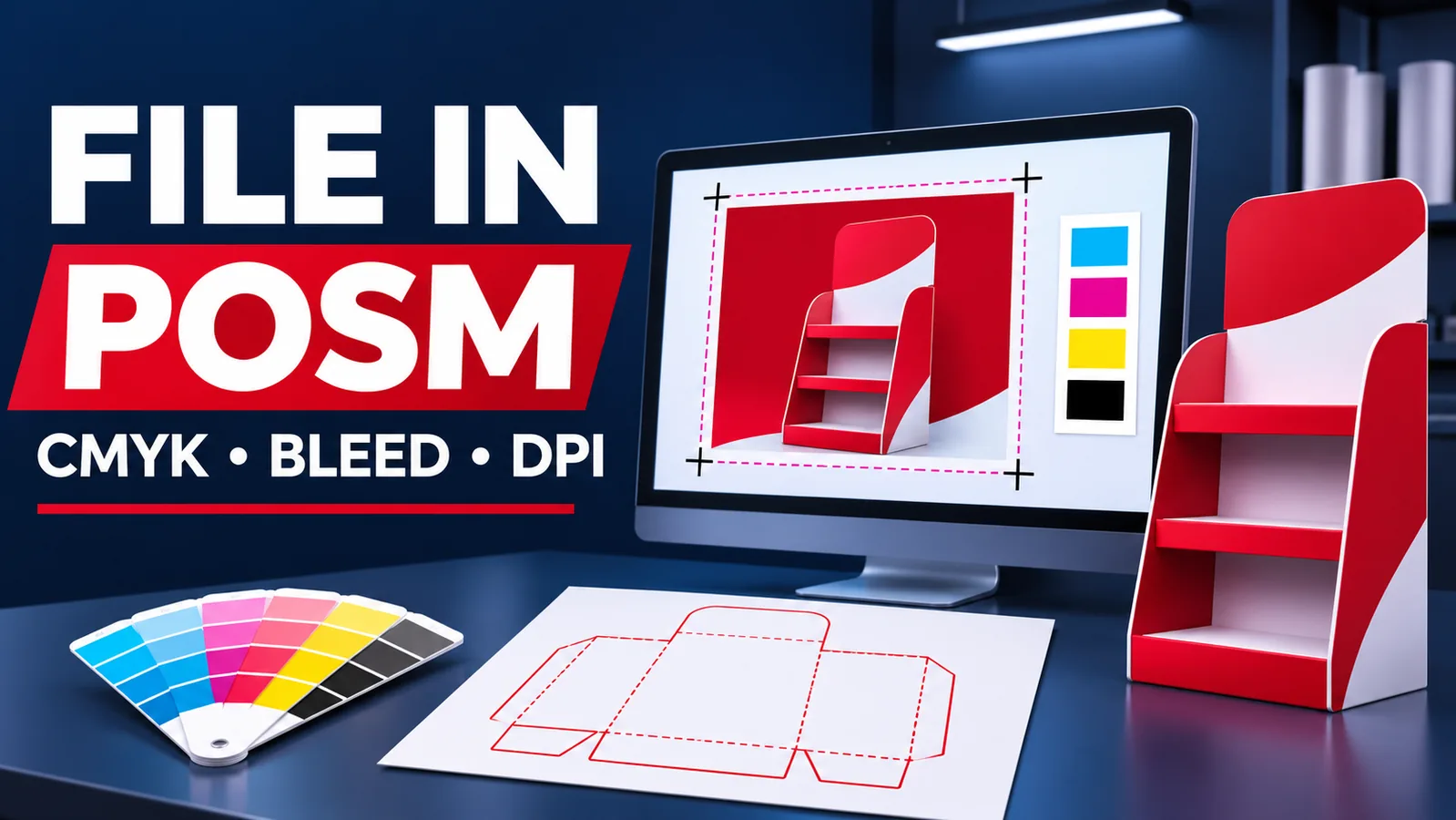
Một file in POSM đạt yêu cầu không chỉ cần hình ảnh đẹp. Trước khi gửi sản xuất, file phải đúng kích thước hoặc tỷ lệ, đúng hệ màu, đủ độ phân giải, có bleed và vùng an toàn, xử lý font, ảnh liên kết, đường bế, nếp gấp cùng các lớp kỹ thuật rõ ràng. Quan trọng hơn, mọi thông số cần được đối chiếu với vật liệu, công nghệ in và yêu cầu của xưởng.
Không nên mặc định mọi POSM đều dùng chung một cấu hình như CMYK, 300 DPI và bleed 3 mm. Các thông số này phù hợp với nhiều ấn phẩm nhỏ, nhưng standee, backdrop, kệ carton, booth, Mica in UV hoặc decal bế theo hình có quy trình khác nhau. Bài viết dưới đây cung cấp checklist để đội marketing, designer và đơn vị sản xuất kiểm tra cùng một hệ quy chiếu trước khi khóa file.
Checklist nhanh trước khi gửi file in POSM
| Hạng mục | Nội dung cần kiểm tra | Rủi ro nếu bỏ qua |
|---|---|---|
| Quy cách sản xuất | Vật liệu, công nghệ in, kích thước thành phẩm, số mặt in, gia công | File đúng hình thức nhưng không thể sản xuất |
| Kích thước và tỷ lệ | File 1:1 hay thu theo tỷ lệ; đơn vị mm, cm hay m | Sai kích thước, ảnh giảm độ phân giải khi phóng |
| Hệ màu | CMYK, màu pha, profile, lớp mực trắng nếu có | Màu lệch, thiếu lớp in hoặc sai nhận diện |
| Độ phân giải | Effective PPI ở kích thước in thật | Ảnh mờ, vỡ hạt hoặc file nặng không cần thiết |
| Bleed và safe zone | Tràn lề, vùng an toàn, dung sai cắt và vùng bị che | Lộ viền trắng, cắt vào chữ hoặc logo |
| Font chữ | Outline hoặc nhúng font; giữ bản editable riêng | Lỗi font, nhảy dòng, thay đổi bố cục |
| Ảnh và liên kết | Không thiếu link, ảnh đúng phiên bản và packshot | Mất ảnh, dùng ảnh preview hoặc bao bì cũ |
| Đường kỹ thuật | Đường bế, gấp, khoan, đục, cấn ở layer riêng | Cắt sai, gấp vào nội dung, khó lắp ráp |
| Định dạng xuất | PDF/X, PDF chất lượng in, AI hoặc định dạng xưởng yêu cầu | RIP lỗi, mất hiệu ứng hoặc thiếu thành phần |
| Phiên bản và duyệt mẫu | Tên file, ngày, phiên bản, người duyệt và proof | In nhầm file cũ hoặc sai phương án |
Bước 1: Xác nhận quy cách sản xuất trước khi mở file
Designer cần nhận thông số từ đơn vị sản xuất trước khi tạo artboard. Ít nhất phải làm rõ:
- POSM là standee, poster, wobbler, kệ, booth hay vật phẩm bế theo hình?
- Kích thước thành phẩm và dung sai lắp đặt.
- Vật liệu in trực tiếp hay in decal rồi cán bồi.
- Công nghệ in kỹ thuật số, UV, offset, lụa hoặc phương án khác.
- Số mặt in và hướng nhìn của từng mặt.
- Cán bóng, cán mờ, bế, cấn, gấp, khoan, dán hay lắp khớp.
- Có dùng mực trắng, màu pha, lớp lót hoặc lớp phủ đặc biệt không.
- Định dạng file và profile màu mà xưởng yêu cầu.
Nếu POSM có kết cấu, xưởng nên cung cấp bản vẽ kỹ thuật hoặc dieline trước. Artwork được triển khai theo khuôn đã duyệt sẽ an toàn hơn việc thiết kế xong rồi mới cố ép vào kết cấu.
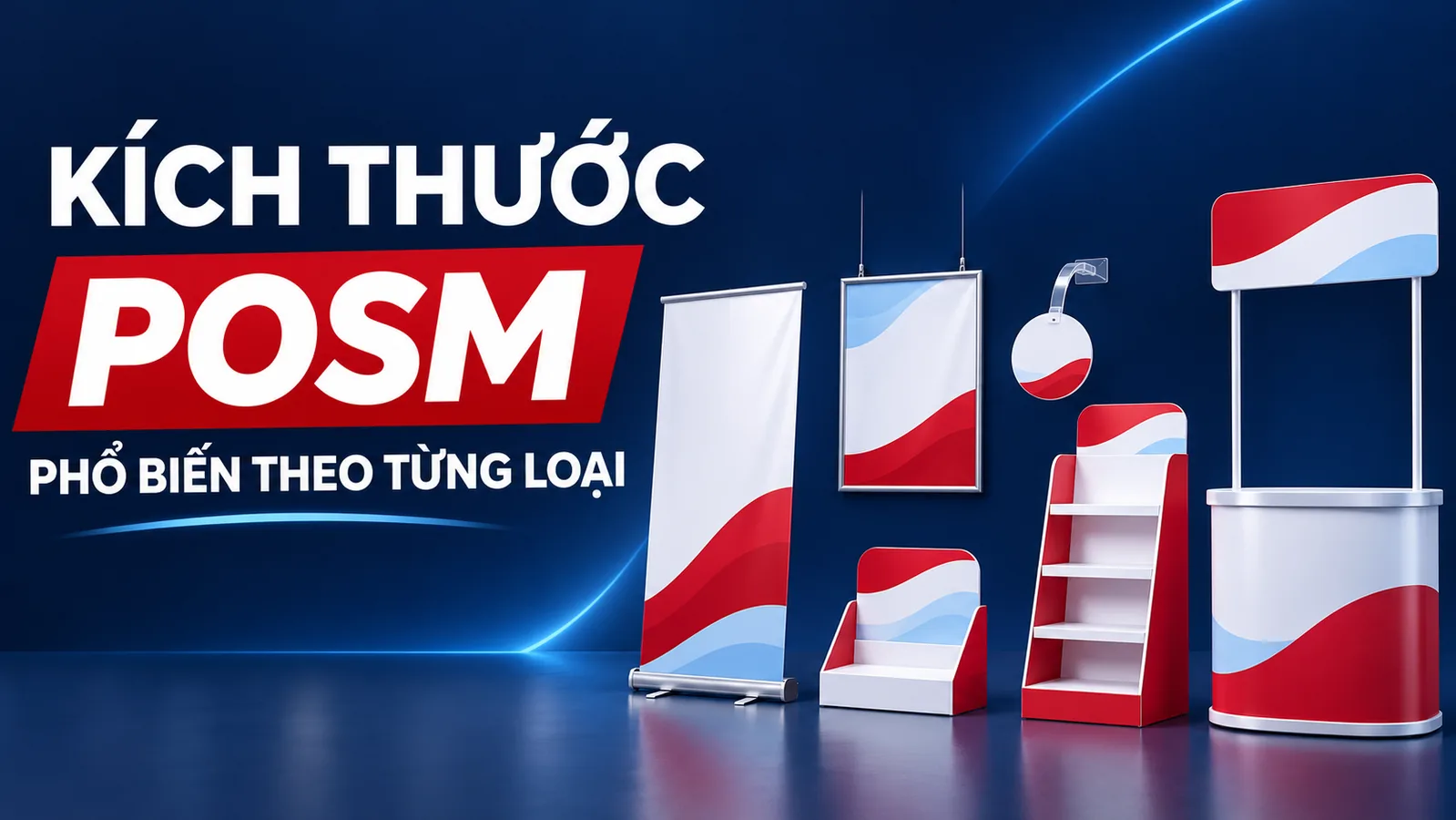
Đội ngũ có thể đối chiếu bảng kích thước POSM phổ biến ở giai đoạn lập brief, nhưng kích thước cuối cùng phải dựa trên mặt bằng và bản vẽ sản xuất.
Bước 2: Thiết lập kích thước file và tỷ lệ chính xác
File nên được thiết kế ở kích thước 1:1 khi phần mềm và thiết bị cho phép. Với POSM khổ rất lớn, designer có thể làm theo tỷ lệ 1:2, 1:5 hoặc 1:10, nhưng phải ghi tỷ lệ rõ trong tên file, artboard và phiếu bàn giao.
Không chỉ nhìn số đo trong tên file. Cần kiểm tra trực tiếp Document Setup hoặc Artboard và xác nhận đơn vị đo. Nhầm 600 mm với 600 cm hoặc gửi file 1:10 nhưng không ghi chú là lỗi có thể khiến toàn bộ thành phẩm sai kích thước.
Khi thiết kế theo tỷ lệ
Ảnh raster sẽ bị giảm độ phân giải hiệu dụng khi file được phóng lên kích thước thật. Vì vậy, không thể chỉ nhìn thông số PPI trong file thu nhỏ. Cần tính theo kích thước đầu ra cuối cùng hoặc dùng chức năng kiểm tra effective PPI trong phần mềm dàn trang.
Ví dụ, một hình ảnh đủ nét trên file tỷ lệ 1:10 chưa chắc đủ nét sau khi phóng mười lần. Hãy trao đổi với xưởng về độ phân giải đầu ra mong muốn theo khoảng cách quan sát và thiết bị in, thay vì áp một con số duy nhất cho mọi sản phẩm.
Bước 3: Chọn hệ màu CMYK và quản lý màu nhận diện
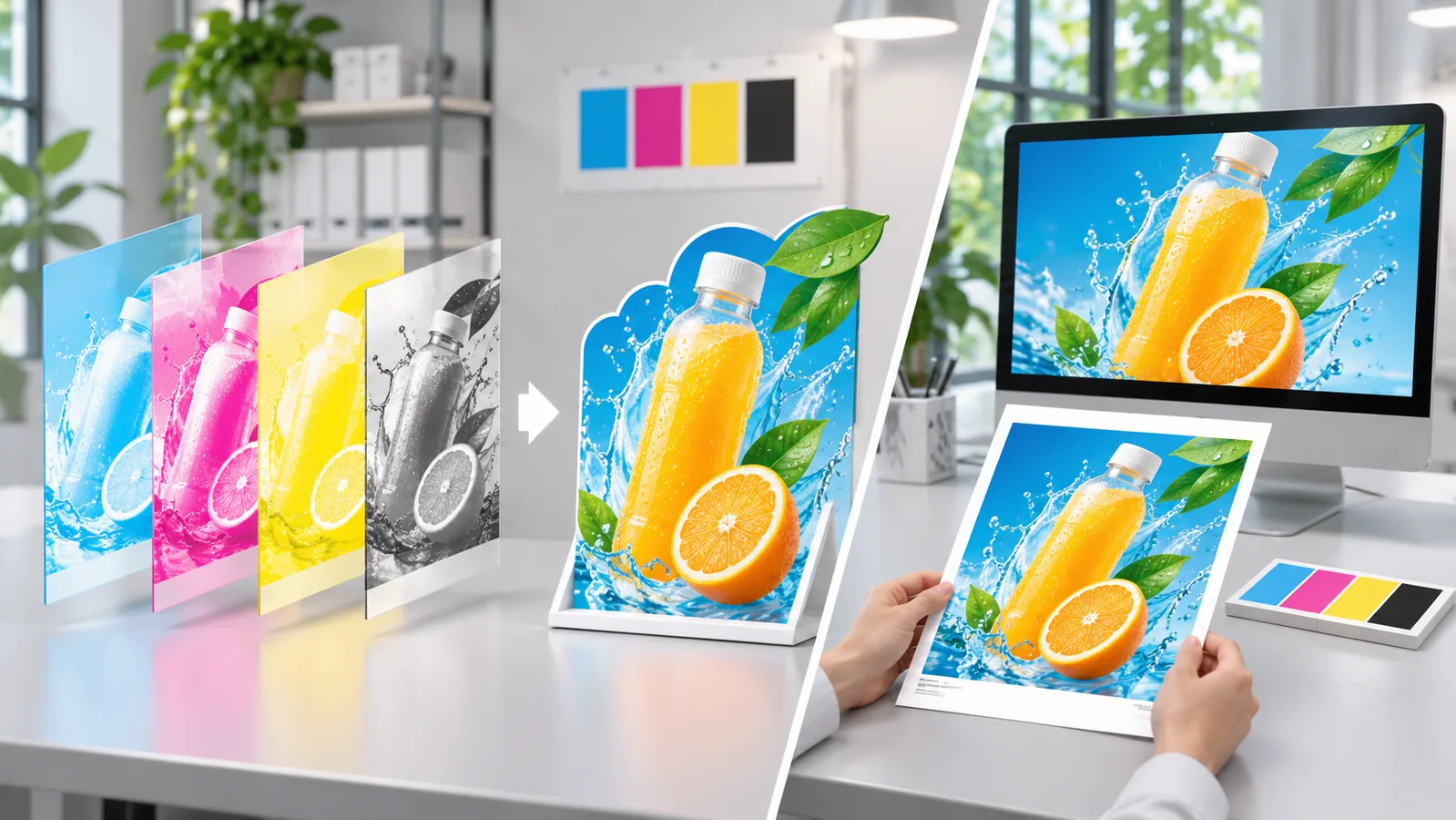
RGB được tạo từ ánh sáng màn hình; CMYK được tạo từ mực in. Dải màu hai hệ khác nhau nên những màu xanh, cam, tím hoặc neon rực trên màn hình có thể thay đổi khi chuyển sang in.
Với phần lớn file in màu thông thường, nên thiết lập tài liệu theo CMYK ngay từ đầu và dùng profile do đơn vị sản xuất khuyến nghị. Tuy nhiên, không nên tự chuyển đổi hàng loạt rồi cho rằng màu đã chính xác. POSM in UV, in trên vật liệu trong, vật liệu có màu nền hoặc dùng mực đặc biệt có thể cần cấu hình riêng.
Màu nhận diện quan trọng cần có mẫu đối chiếu
Nếu thương hiệu có mã Pantone, mẫu màu vật lý hoặc sản phẩm chuẩn, cần gửi cho xưởng làm căn cứ. Giá trị CMYK chỉ là dữ liệu khởi đầu; màu thực tế còn phụ thuộc thiết bị, mực, vật liệu, lớp lót và ánh sáng quan sát.
Với chiến dịch triển khai nhiều điểm, nên duyệt một mẫu màu chuẩn rồi dùng mẫu đó để kiểm soát các lô tiếp theo. Quy trình này đáng tin cậy hơn việc so thành phẩm trực tiếp với màn hình laptop.
Màu đen cho chữ và mảng nền
Chữ đen nhỏ và nét mảnh thường nên dùng đen đơn K100 để giảm rủi ro lệch chồng màu. Mảng nền đen lớn có thể dùng rich black theo công thức mà xưởng đề xuất. Không tự đặt tổng lượng mực quá cao vì mỗi vật liệu và công nghệ có giới hạn khác nhau.
Bước 4: Kiểm tra độ phân giải ở kích thước in thật
Độ phân giải cần được đánh giá theo kích thước sử dụng cuối cùng và khoảng cách quan sát. Ấn phẩm cầm tay hoặc nhìn gần thường cần ảnh có mật độ điểm cao hơn vật phẩm khổ lớn nhìn từ xa. Vì vậy, 300 PPI là mốc quen thuộc cho nhiều ấn phẩm nhỏ nhưng không phải yêu cầu bắt buộc cho mọi POSM.
Khi kiểm tra ảnh, cần xem:
- Effective PPI sau khi phóng hoặc thu trong layout.
- Kích thước pixel gốc của ảnh.
- Ảnh có bị nén mạnh, sharpen quá mức hoặc có artefact không.
- Packshot đã tách nền sạch và đúng phiên bản bao bì chưa.
- Ảnh có nằm trong vùng bị uốn, gấp hoặc cắt không.
Không thể làm ảnh sắc nét hơn chỉ bằng cách đổi từ 72 thành 300 PPI mà không bổ sung dữ liệu ảnh. Nếu nguồn quá nhỏ, cần thay ảnh gốc có độ phân giải cao hoặc chuyển phần đồ họa phù hợp sang vector.
Bước 5: Thiết lập bleed, đường cắt và vùng an toàn
Bleed là phần nền hoặc hình ảnh kéo vượt ra ngoài đường cắt thành phẩm. Nó giúp tránh lộ viền trắng khi quá trình cắt có sai số. Với nhiều ấn phẩm nhỏ, bleed 3–5 mm mỗi cạnh là khoảng thường gặp; POSM khổ lớn, decal bế, vật phẩm cán bồi hoặc kết cấu đặc biệt có thể cần mức khác.
Safe zone là vùng giữ chữ, logo, QR và nội dung quan trọng cách đường cắt một khoảng an toàn. Safe zone không đồng nghĩa với bleed: bleed nằm ngoài khổ thành phẩm, còn vùng an toàn nằm bên trong.
Không tạo bleed bằng cách phóng toàn bộ artwork
Phóng toàn bộ thiết kế sẽ đẩy chữ và logo ra gần mép cắt. Cách đúng là kéo dài riêng nền, hình ảnh hoặc mảng màu ra vùng bleed trong khi giữ nguyên vị trí nội dung quan trọng.
POSM kết cấu cần thêm vùng bị che
Kệ, booth và vật phẩm gấp có các vùng dán, khe cài, tai gấp, mép bồi hoặc phần nằm sau khung. Những vùng này cần được đánh dấu trong dieline để designer không đặt headline hoặc logo vào vị trí sẽ bị che sau khi lắp.
Bước 6: Quản lý font chữ và nội dung văn bản
Font thiếu trên máy xưởng có thể bị thay thế, làm thay đổi độ rộng chữ và bố cục. Trước khi xuất file cuối, designer có thể convert chữ sang outline hoặc nhúng font theo yêu cầu của quy trình sản xuất.
Tuy nhiên, phải giữ một bản editable chưa outline. Nếu phát hiện sai số điện thoại, điều kiện chương trình hoặc dấu tiếng Việt, đội ngũ vẫn có thể sửa nội dung mà không phải dựng lại chữ.
Checklist văn bản gồm:
- Soát chính tả, dấu tiếng Việt và viết hoa.
- Kiểm tra tên sản phẩm, mã chương trình và thời gian áp dụng.
- Đối chiếu số điện thoại, website, QR và thông tin pháp lý.
- Xác nhận font đã outline hoặc được đóng gói đầy đủ.
- Loại bỏ text ẩn, ghi chú nháp hoặc phiên bản cũ ngoài artboard.
Phần thông điệp và CTA nên được khóa trước khi xử lý file kỹ thuật. Có thể dùng checklist trong bài thiết kế POSM hiệu quả tại điểm bán để duyệt nội dung trước khi outline font.
Bước 7: Kiểm tra ảnh liên kết, hiệu ứng và độ trong suốt
File AI hoặc InDesign có thể chứa ảnh liên kết từ một thư mục khác. Nếu chỉ gửi file thiết kế mà không package, xưởng có thể mở file với ảnh bị mất, ảnh preview độ phân giải thấp hoặc sai phiên bản.
Trước khi bàn giao:
- Embed ảnh hoặc package toàn bộ link theo yêu cầu.
- Loại bỏ liên kết không sử dụng.
- Kiểm tra opacity mask, blend mode, shadow và transparency.
- Đảm bảo hiệu ứng không thay đổi khi xuất PDF hoặc qua RIP.
- Kiểm tra clipping mask không chứa ảnh thừa quá lớn.
- Mở lại PDF xuất cuối để so với file thiết kế.
Với gradient, bóng đổ hoặc lớp trong suốt phức tạp, nên hỏi xưởng có cần flatten hay giữ transparency. Tự flatten không đúng cách có thể tạo đường viền, giảm độ nét hoặc làm đổi màu.
Bước 8: Tách đường bế, nếp gấp và lớp kỹ thuật
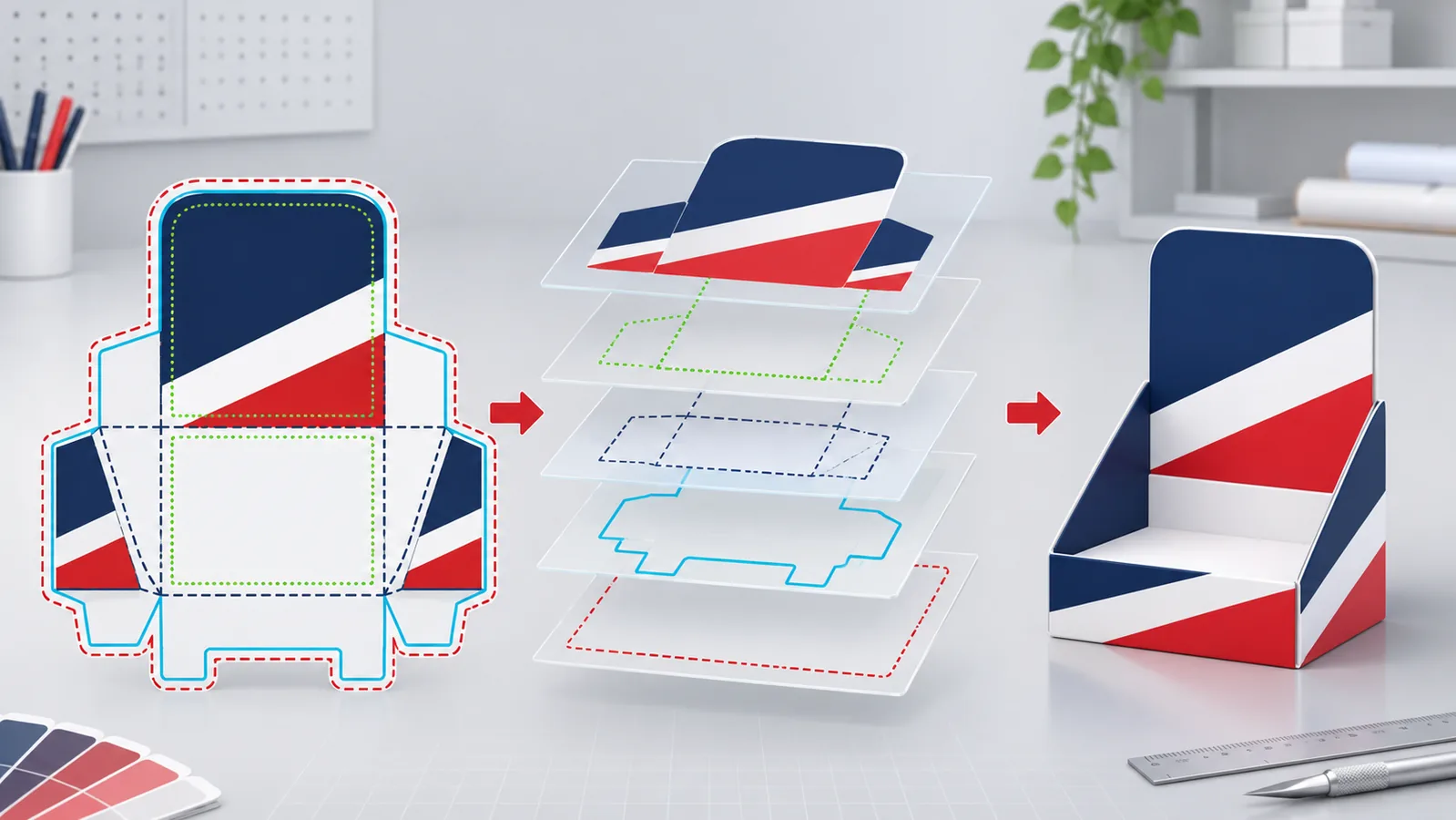
POSM thường không chỉ được cắt hình chữ nhật. Wobbler có thể bế theo packshot; kệ carton có nhiều đường cấn; Mica cần cắt laser, khoan hoặc uốn; decal có đường cắt contour. Các thông tin này phải được tách khỏi artwork.
Cách tổ chức file nên thống nhất với xưởng, thường gồm:
- Layer artwork in.
- Layer đường cắt hoặc bế.
- Layer đường cấn, gấp hoặc uốn.
- Layer vị trí khoan, đục và lắp phụ kiện.
- Layer mực trắng, varnish hoặc màu pha nếu có.
- Layer ghi chú kỹ thuật không in.
Mỗi loại đường nên có màu spot và tên rõ ràng theo quy ước của đơn vị sản xuất. Không để đường dieline vô tình xuất hiện trên thành phẩm. Đồng thời cần đánh dấu mặt trước, mặt sau, chiều lật và hướng vân nếu vật liệu có yêu cầu.
Bước 9: Chuẩn bị file cho vật liệu trong và in mực trắng
Mica trong, decal trong hoặc vật liệu màu không có nền trắng như giấy. Nếu thiết kế cần vùng màu đục hoặc giữ đúng độ bão hòa, xưởng có thể phải in lớp mực trắng phía dưới.
Designer cần xác định:
- Vùng nào trong suốt hoàn toàn.
- Vùng nào có lót trắng toàn phần hoặc một phần.
- Thứ tự in màu và in trắng.
- Artwork nhìn từ mặt trước hay in ngược ở mặt sau vật liệu.
- Có cần mirror file hay không.
Không tự suy đoán cách đặt layer White. Hãy dùng tên spot color, overprint và thứ tự lớp đúng với cấu hình RIP của xưởng.
Bước 10: Xuất PDF và đóng gói file bàn giao
PDF thường là định dạng thuận tiện để giữ layout, font và hình ảnh, nhưng preset xuất phải theo yêu cầu sản xuất. Một số xưởng dùng PDF/X-1a, PDF/X-4 hoặc PDF chất lượng in; số khác cần thêm file AI/CDR để xử lý đường bế và kỹ thuật.
Khi xuất PDF cần kiểm tra:
- Đúng artboard và không xuất nhầm vùng làm việc.
- Bleed được bật đúng theo tài liệu.
- Crop mark chỉ thêm khi xưởng yêu cầu.
- Không tự bình nhiều sản phẩm lên một khổ in nếu chưa được yêu cầu.
- Hình ảnh không bị downsample quá thấp.
- Màu spot, overprint và transparency giữ đúng.
- Không có mật khẩu hoặc giới hạn chỉnh sửa gây cản trở quy trình.
Gói bàn giao nên gồm PDF cuối, file nguồn, thư mục link, font nếu được phép chia sẻ, dieline, mockup và một file ghi chú quy cách. Việc này phù hợp với quy trình thiết kế và sản xuất POSM, giúp marketing, thiết kế và xưởng cùng đối chiếu một phiên bản.
Cách đặt tên và quản lý phiên bản file
Tên “final-final-2-new.ai” không cho biết đâu là file được duyệt. Nên thống nhất cấu trúc như:
TENCHIENDICH_LOAIPOSM_KICHTHUOC_NGAY_PHIENBAN_TRANGTHAI
Ví dụ: NHANHANG_STANDEE_800x1800_20261118_V05_APPROVED.pdf.
Mỗi lần sửa cần tăng phiên bản, ghi nội dung thay đổi và xác nhận người duyệt. Khi gửi xưởng, chỉ nên có một thư mục “Approved for production” chứa các file được phép sản xuất. File cũ được lưu ở thư mục archive, không đặt lẫn trong gói bàn giao.
Preflight: kiểm tra file lần cuối trước khi sản xuất
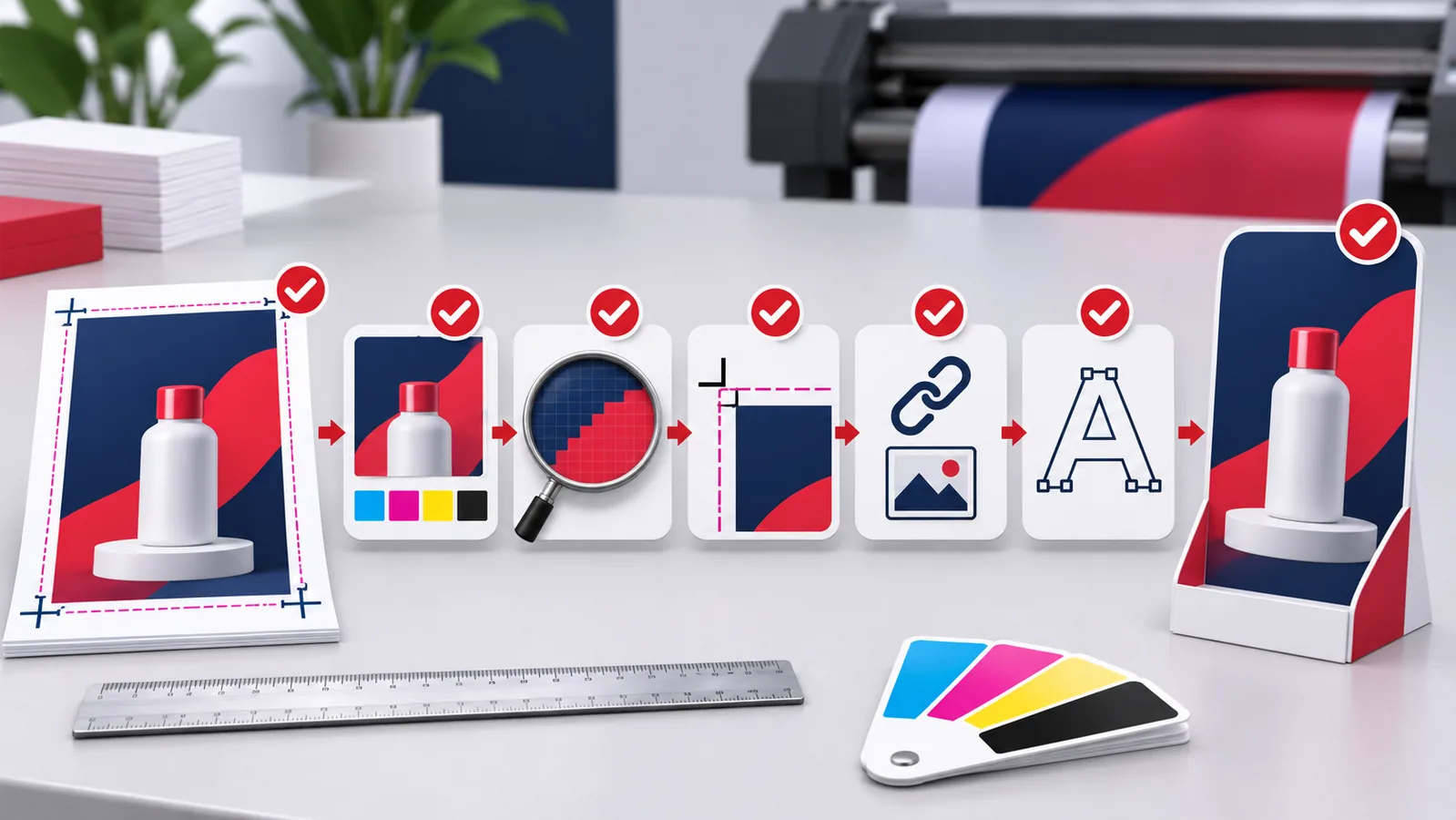
Preflight là bước rà soát kỹ thuật trước khi file đi vào RIP hoặc sản xuất. Checklist cuối gồm:
- Đúng loại POSM, kích thước, tỷ lệ và số lượng phiên bản.
- Đúng vật liệu, công nghệ in và phương án gia công.
- Đúng hệ màu, profile, màu pha và lớp mực trắng.
- Ảnh đủ effective PPI ở kích thước thật.
- Bleed, safe zone và vùng bị che đã đúng yêu cầu.
- Font đã outline hoặc nhúng; bản editable được lưu riêng.
- Không thiếu link, không dùng nhầm packshot hoặc artwork cũ.
- Dieline, đường gấp và layer kỹ thuật đúng quy ước.
- QR, số điện thoại, URL và nội dung chương trình đã thử.
- PDF mở lại không lỗi hình, màu hoặc hiệu ứng.
- Tên file và phiên bản trùng với biên bản duyệt.
- Có proof hoặc mẫu duyệt khi màu và kết cấu quan trọng.
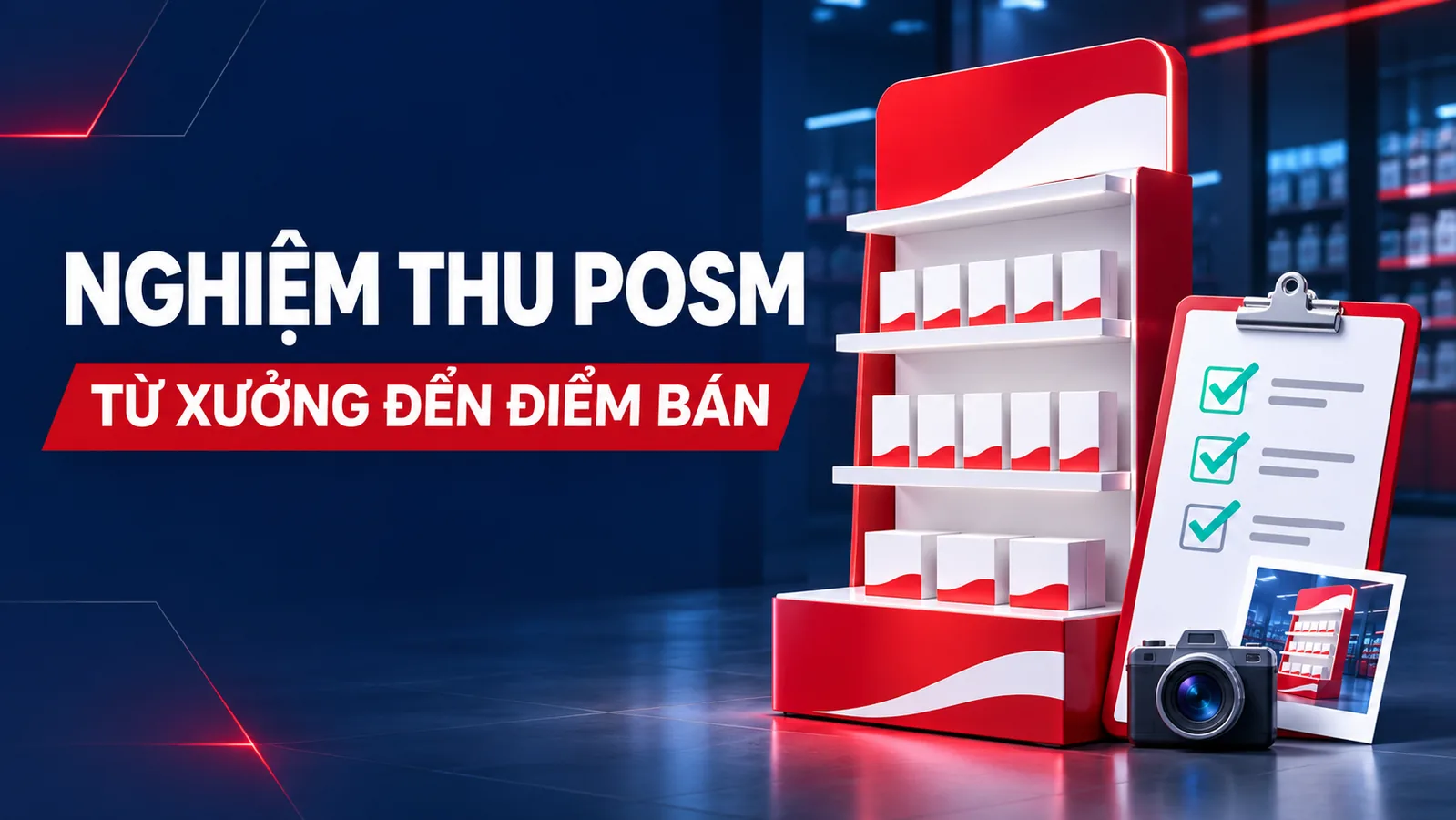
Sau khi sản xuất, tiêu chí trong file duyệt cần được đưa vào checklist nghiệm thu POSM để kiểm tra kích thước, màu sắc, nội dung, kết cấu và hình ảnh bàn giao.
Những lỗi file in POSM thường gặp
- Gửi file RGB và kỳ vọng màu giống hệt màn hình.
- Ảnh web bị phóng lớn nhưng chỉ đổi thông số PPI.
- Không ghi tỷ lệ khi thiết kế file thu nhỏ.
- Thiếu bleed hoặc đặt logo quá sát đường cắt.
- Chữ chưa outline và không gửi font.
- Thiếu ảnh liên kết hoặc dùng packshot cũ.
- Đường bế nằm chung với artwork và bị in ra.
- Không chừa vùng dán, gấp, khớp hoặc tầng kệ.
- Không tạo lớp mực trắng cho vật liệu trong.
- Xuất nhầm artboard hoặc gửi nhầm phiên bản.
- Không thử QR trên bản in kích thước thật.
- Không duyệt proof cho màu nhận diện quan trọng.
Chuẩn bị và sản xuất POSM cùng Nhật Minh Media
File in chuẩn giúp giảm vòng chỉnh sửa, hạn chế sai kích thước, lỗi màu, thiếu dieline và nhầm phiên bản trước khi sản xuất. Nhật Minh Media phối hợp từ brief, khảo sát, thiết kế, kiểm tra kỹ thuật đến sản xuất và nghiệm thu để artwork phù hợp với vật liệu, kết cấu và bối cảnh triển khai thực tế.
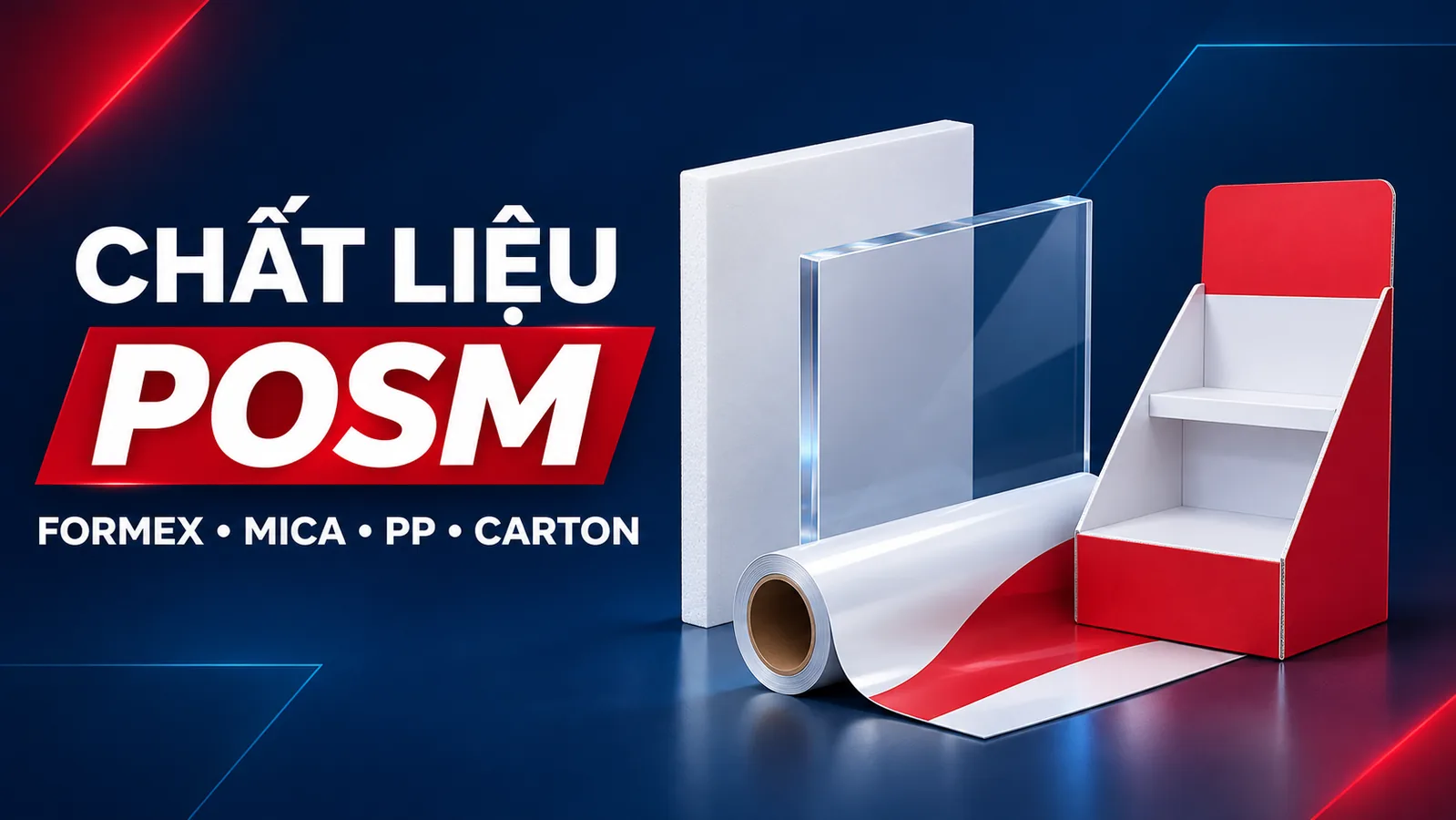
Doanh nghiệp có thể xem thêm cách lựa chọn chất liệu POSM, tham khảo các loại POSM phổ biến hoặc gửi file và quy cách để Nhật Minh Media tư vấn thiết kế, in ấn POSM phù hợp.
Câu hỏi thường gặp